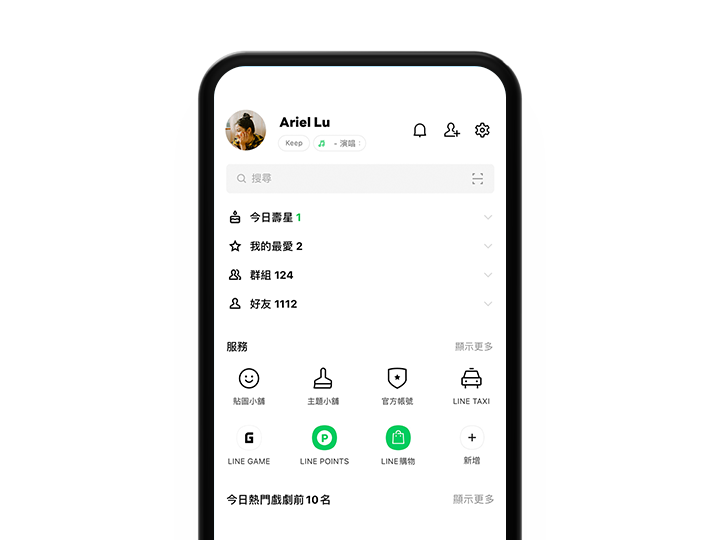
刚下载LINE,或是用了很久之后,你会发现自己在好友列表和聊天窗口里显示的名字,可能还是当初随手填的英文拼音、旧绰号,甚至是手机号默认生成的一串字符。尤其在加入新群组、认识新朋友时,顶着不合适的昵称,总感觉有点尴尬。其实LINE如何更改昵称这个问题,操作并不复杂,只需进入个人资料页面,改一次就能立刻生效,所有好友端的显示都会同步更新。
第一步:从主页进入个人资料设置
打开LINE应用后,默认停留在“聊天”页面。这里要注意,你不需要进入任何聊天窗口,直接点击左上角的个人头像图标即可。头像通常显示为圆形,位于屏幕左上角,旁边可能还有你的当前状态消息。点击头像后,会跳转到你的个人资料页面,上面有你的大头贴、姓名、ID、状态消息等信息。如果找不到头像入口,也可以点击底部导航栏最右侧的“更多”标签(通常是“...”图标),进入后最上方同样会显示你的头像和名字,点击即可到达个人资料页面。
在个人资料页面中,你会看到“姓名”一栏,这里显示的就是你当前的LINE昵称,也是好友在通讯录和聊天里看到的名称。需要注意的是,这个姓名是区别于“LINE ID”的,ID主要用于别人搜索添加你,而昵称则更偏向于展示用途。修改SN时,不会影响你的ID,也不会影响好友对你的备注名,这一点请放心。
第二步:点击姓名栏并输入新昵称
找到“姓名”一栏后,点击它,系统会弹出一个编辑输入框。此时你可以删除旧昵称,输入想要使用的新名字。LINE如何更改昵称的要点在于,输入框下方有一个“保存”按钮,务必在输入完成后点击保存,否则修改不会生效。保存成功后,页面顶部的姓名显示会立即变化,同时系统可能会提示“个人资料已更新”。
这里有一个小建议:如果你经常加入不同的聊天群组,比如兴趣社群、同事群或同学群,可以考虑给昵称加上一点辨识度,例如“小明-设计部”或“阿杰-周三打球”,这样在群聊中更容易被认出,也方便不太熟悉你的人快速记住你。当然,如果你更注重隐私,只想用一个简单的名字,也完全可以,LINE并不会强制你做任何辅助标注。
第三步:检查好友端和群组内的显示情况
修改完成后,你可以让一位好友帮你确认一下,看他那边的显示是否已经更新。正常情况下,只要对方没有手动给你设置过“别名”或“备注名”,他看到的就会是你刚刚修改的新昵称。如果对方还是显示旧名字,那是因为在你修改之前,对方已经将你加入了通讯录,并且系统缓存了旧资料,此时让对方在聊天窗口里点开你的头像,进入你的个人资料页刷新一下,通常就能看到最新昵称了。
还有一点值得留意:如果你修改昵称后,又在聊天中发过消息,那么聊天记录里你的名字可能会与之前的头像历史记录混在一起,这不影响实际显示,只是聊天列表中的历史消息展示逻辑。另外,在LINE的某些群组中,群主如果开启了“群组内显示成员昵称”以外的设定,你可能会看到别人在群里的专属名字,但那只是群内备注,不影响你个人资料的全局昵称。
更改昵称后的常见疑问与注意事项
不少人会问,LINE如何更改昵称才能让别人知道我的新名字?其实你不需要额外发消息通知,因为你的好友如果点开聊天窗口,看到你的消息气泡旁的名字变了,自然就会知道。如果你希望更醒目一些,可以在修改昵称的同时更新一下状态消息,比如写上“换了新名字,大家别认错哦”,这样更有人情味。
需要特别提醒的是,LINE昵称并不建议频繁修改。因为很多聊天场景下,好友是根据昵称来识别你的,改得太频繁,容易让不熟悉你的人产生困惑。另外,如果昵称中使用了特殊符号或过长的字符串,部分手机系统在锁屏通知或微信转发LINE消息时,可能显示不全,所以尽量控制在10个汉字以内,或使用简洁的英文数字组合。
最后,如果你在修改过程中找不到“姓名”入口,或者点击后没有任何反应,建议先检查LINE是否为最新版本,老版本可能存在界面差异。你可以到本站下载页面获取最新版LINE客户端,安装后重新登录即可。总的来说,LINE如何更改昵称的答案很简单:点开头像,编辑姓名,保存完成。整个过程不超过一分钟,改完之后,你的社交形象就能焕然一新。